Dokumentasjon
Bruk ChatGPT og Claude med PCKasse for WooCommerce
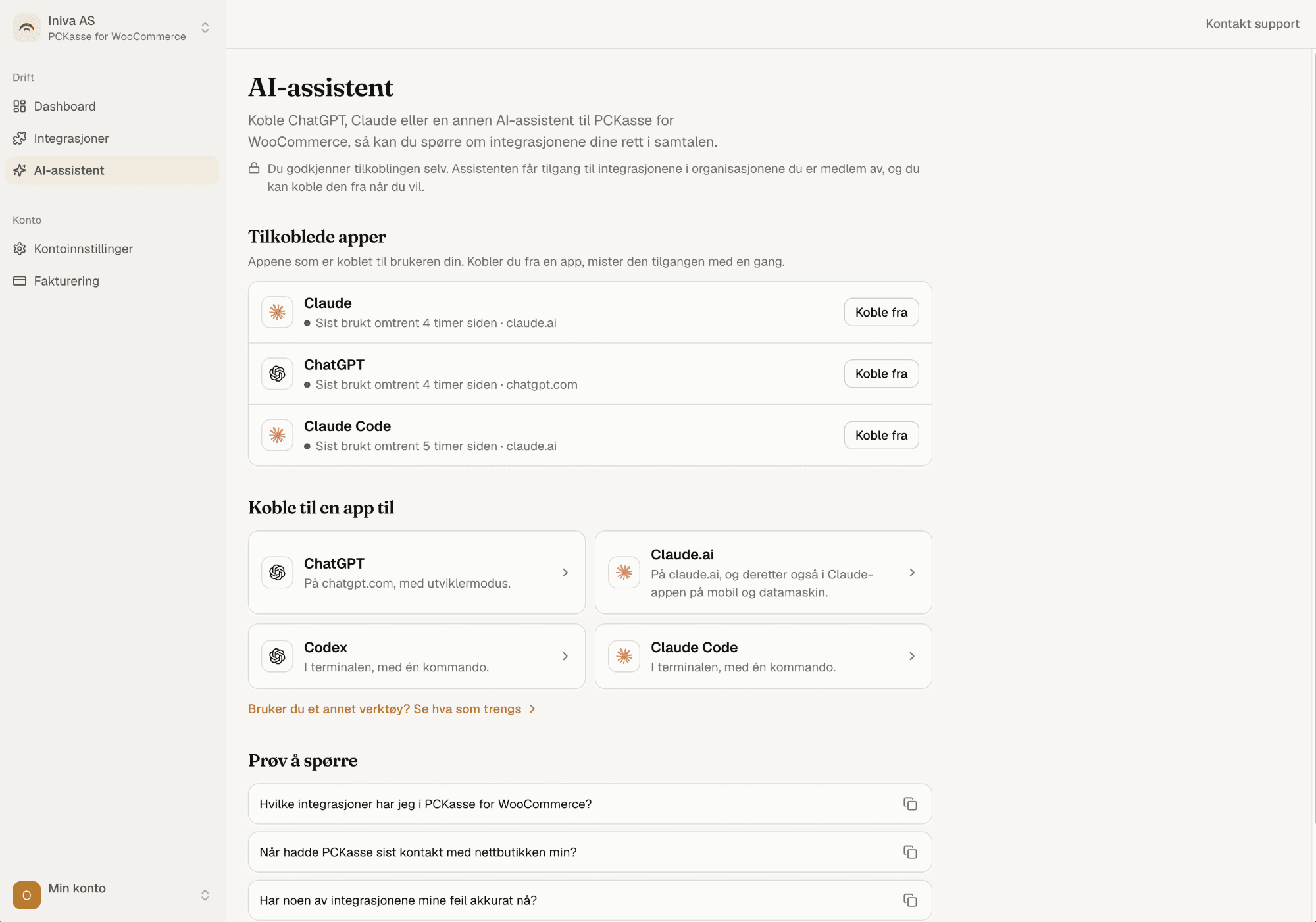
Koble ChatGPT, Claude eller en annen AI-assistent til PCKasse for WooCommerce, så kan du spørre om integrasjonene dine rett i samtalen.
Du logger inn med din vanlige innlogging og godkjenner tilkoblingen selv. Assistenten får tilgang til integrasjonene i organisasjonene du er medlem av, og du kan koble den fra når du vil.
Adressen du legger inn
Alle verktøyene bruker den samme adressen.
https://app.pckasse-for-woocommerce.no/mcpChatGPT
ChatGPT kobler til egne MCP-servere gjennom utviklermodus (Developer mode) på chatgpt.com. Utviklermodus finnes på betalte abonnement, og bare i nettleseren.
- Slå på utviklermodus. Åpne chatgpt.com, gå til Settings → Apps → Advanced settings, og slå på Developer mode.
- Opprett appen. Gå til Settings → Apps og velg Create app. Kall den PCKasse for WooCommerce, lim inn adressen under MCP Server URL, og velg OAuth under Authentication. Bekreft at du stoler på appen, og velg Create.
- Logg inn og godkjenn. ChatGPT sender deg til innloggingen vår. Logg inn med e-posten din, og velg Godkjenn.
- Bruk den i en samtale. Start en ny samtale, velg + og deretter PCKasse for WooCommerce, og spør om integrasjonene dine.
Codex
Codex legger til MCP-servere med én kommando i terminalen.
- Legg til serveren. Kjør kommandoen under i terminalen.
codex mcp add pckasse-for-woocommerce --url https://app.pckasse-for-woocommerce.no/mcp- Logg inn og godkjenn. Codex åpner innloggingen vår i nettleseren. Logg inn med e-posten din, og velg Godkjenn. Åpner ikke nettleseren seg, kjør kommandoen under.
codex mcp login pckasse-for-woocommerce- Bruk den. Start Codex og spør om integrasjonene dine.
Claude.ai
I Claude legger du til PCKasse for WooCommerce som en egen kobling (custom connector). Koblingen virker deretter også i Claude-appen på mobil og datamaskin.
- Legg til koblingen. Gå til claude.ai, åpne Customize → Connectors, og velg Add custom connector.
- Fyll inn. Kall den PCKasse for WooCommerce, lim inn adressen, og velg Add.
- Logg inn og godkjenn. Velg Connect. Claude sender deg til innloggingen vår. Logg inn med e-posten din, og velg Godkjenn.
- Bruk den i en samtale. Start en ny samtale, sjekk at PCKasse for WooCommerce er slått på under +, og spør om integrasjonene dine.
Claude Code
Claude Code legger til MCP-servere med én kommando i terminalen.
- Legg til serveren. Kjør kommandoen under i terminalen.
claude mcp add --transport http pckasse-for-woocommerce https://app.pckasse-for-woocommerce.no/mcp- Logg inn og godkjenn. Start Claude Code, skriv /mcp, velg pckasse-for-woocommerce og deretter Authenticate. Logg inn med e-posten din i nettleseren, og velg Godkjenn.
- Bruk den. Spør om integrasjonene dine. Claude Code spør om lov før den bruker verktøyene første gang.
Andre verktøy
Bruker du et annet verktøy, trenger det å støtte eksterne MCP-servere over HTTP med OAuth-innlogging. Legg inn adressen over, og logg inn og godkjenn når verktøyet ber om det.
Tekniske detaljer
- Adressen er https://app.pckasse-for-woocommerce.no/mcp.
- Serveren bruker Streamable HTTP.
- Innloggingen er OAuth 2.1 med PKCE, og verktøyet identifiserer seg med et Client ID Metadata Document (CIMD).
- API-nøkler og dynamisk klientregistrering (DCR) støttes ikke ennå.
Eksempler på spørsmål
- Har noen av integrasjonene mine feil akkurat nå?
- Hvilke feil har det vært i synkroniseringen den siste uken?
- Hvorfor vises ikke et produkt i nettbutikken?
- Hvorfor har ikke en nettordre kommet inn i PCKasse?
- Styres prisene fra PCKasse eller fra WooCommerce?
Spørsmål og svar
Hva kan AI-assistenten gjøre?
Den kobles til integrasjonene dine i PCKasse for WooCommerce, så du kan spørre om dem rett i samtalen. Vi legger til flere muligheter etter hvert.
Hva får assistenten tilgang til?
Integrasjonene i organisasjonene du er medlem av, med synkroniseringsloggene deres. Spør du om et produkt eller en ordre, leser den det også fra nettbutikken gjennom integrasjonen, og en ordre viser det samme som i WooCommerce, også kundens navn og adresse. Ingenting annet i dashboardet.
Hvordan kobler jeg fra?
I dashboardet under AI-assistent, i listen Tilkoblede apper. Du kan også fjerne koblingen i selve AI-verktøyet.
Hvilket abonnement trenger jeg?
I ChatGPT trenger du utviklermodus, som finnes på betalte abonnement i nettleseren. I Claude finnes egne koblinger på betalte abonnement, og gratisversjonen har begrensninger. Codex og Claude Code bruker du med det abonnementet du allerede har.